适合上传
上传主体轮廓清楚、与背景有区分的图片;人像与物品可分别尝试适合的模型。
在线照片工具
上传人像或物体图片,移除背景,下载透明 PNG 图片。
去掉图片背景,保留人物或物体,输出透明 PNG。 使用说明与示例 ↓
上传建议上传主体轮廓清楚、与背景有区分的图片;人像与物品可分别尝试适合的模型。
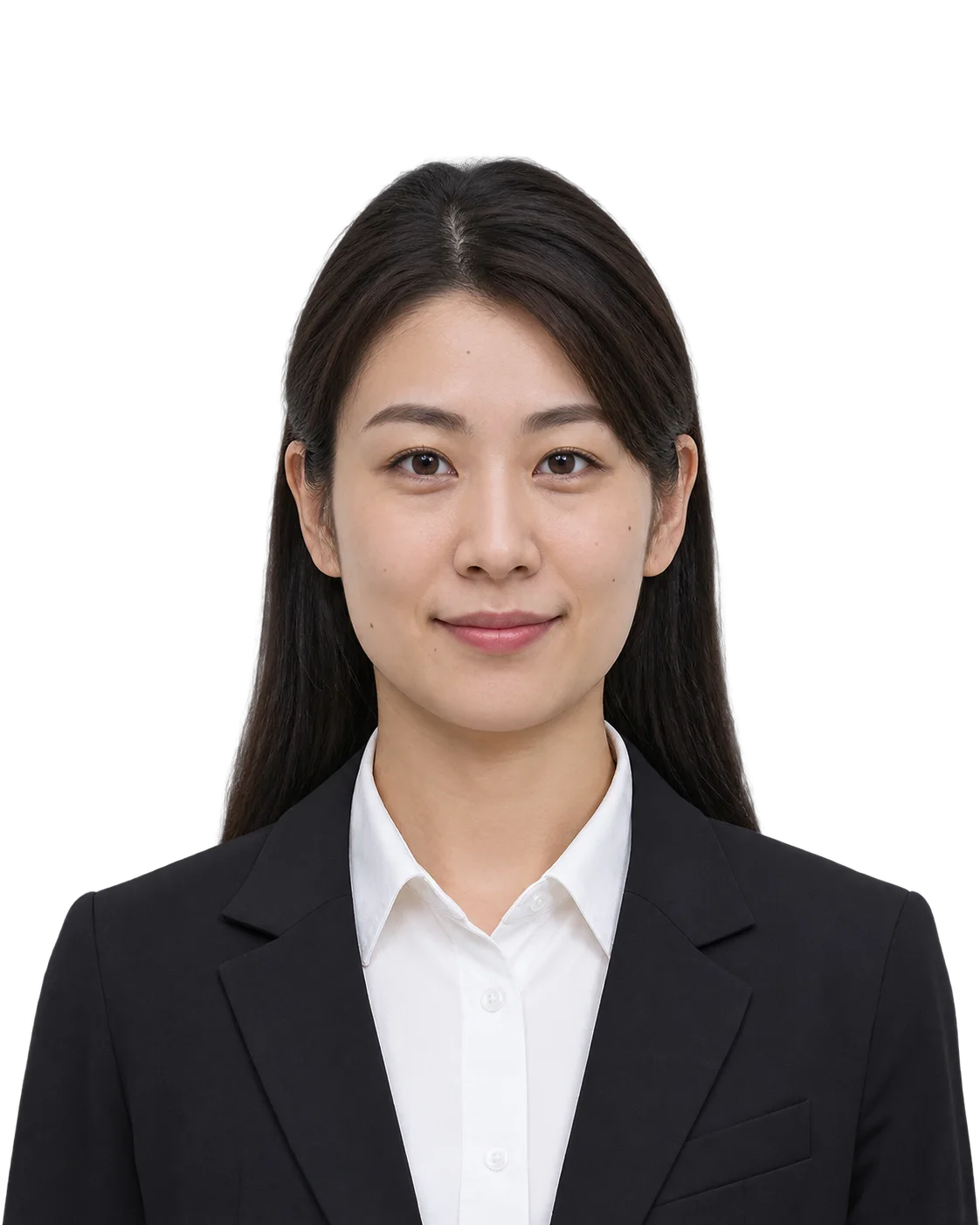
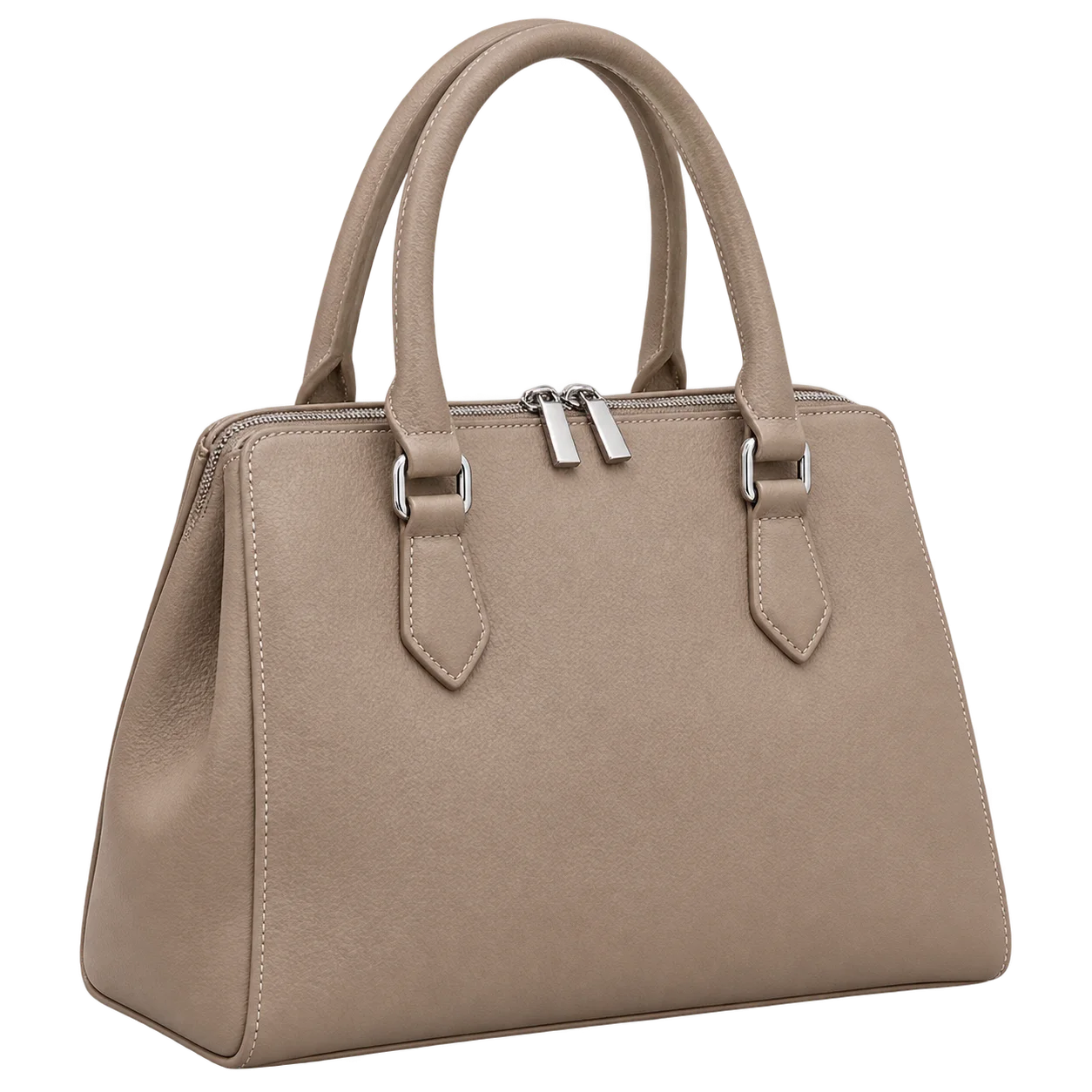
移除原背景并保留主体,下载透明 PNG,方便用于设计、海报或后续合成。
示例用于理解效果,实际结果以生成预览为准。普通预览免费,下载按游客额度、积分或 VIP 权益处理;高级成片单独购买。
生成后查看主体边缘,成片保留透明背景
上传后点击生成预览,再选择需要下载的效果。
移除原背景并保留主体,下载透明 PNG,方便用于设计、海报或后续合成。
上传主体轮廓清楚、与背景有区分的图片;人像与物品可分别尝试适合的模型。
输出带透明通道的 PNG,不添加新的纯色背景。透明区域显示效果取决于查看软件。
选择合适的抠图模型生成预览,再把下载的 PNG 放到其他底色上检查边缘。
部分查看软件会用白色显示透明区域。可放到彩色背景上检查,或查看 PNG 的透明通道。
JPG 不支持透明通道。需要保留透明背景时,请使用本项目输出的 PNG。